
Настройки на ECO режим
Тази настройка ви позволява да използвате автоматично двустранно печатане като настройка по подразбиране за пестене на хартия и автоматично включване/изключване на принтера за пестене на електроенергия.
Използване на двустранен печат
Следвайте процедурата по-долу, за да използвайте функцията за двустранен печат.
-
Изберете
 Настройки (Setup) в екрана НАЧАЛО.
 -
Изберете
 Настройки (Settings)
 -
Изберете
 ECO
ECO -
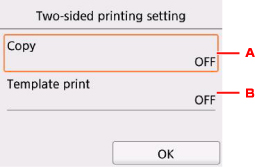
Изберете Настройка за двустранен печат (Two-sided printing setting).
-
Укажете необходимите настройки.
-
Изберете двустранното копиране като опция по подразбиране.
-
Изберете двустранно печатане на шаблонни форми на принтера като настройка по подразбиране.
 Забележка
-
Когато се избере двустранен печат, иконата
 се показва в елементите за настройка на двустранен печат на всеки екран за настройка на печата.
-
Използване на функцията за пестене на захранване
Следвайте процедурата по-долу, за да използвате функцията за пестене на захранване.
-
Изберете
Настройки (Setup) в екрана НАЧАЛО. -
Изберете
Настройки (Settings) -
Изберете
ECO -
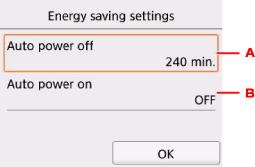
Изберете Настр. за пестене на енергия (Energy saving settings).
-
Прегледайте инструкциите на екрана и изберете Напред (Next).
-
Укажете необходимите настройки.
-
Укажете периода от време до автоматично изключване на принтера, когато не се извършват операции или не се изпращат данни за печат към принтера.
-
Избирането на опцията Включване (ON) разрешава на принтера да се включва автоматично при изпращане към принтера на команда за сканиране от компютър или данни за отпечатване.
Забележка-
Ако тази настройка е променена, консумацията на енергия може да се увеличи.
-
